
이미 로그인돼 있는 대화형 AI가 있다면 그 창이 가장 가까운 문이에요. 근거 링크가 필요하면 검색형 AI로, 녹음 파일이 있으면 받아쓰기 도구로, 외국어 파일이 있으면 번역 도구로 곧장 넘어가요.
짧은 길을 먼저 짚은 글: 증명서 직접 떼는 법, 검색창에 서류 이름 넣고 발급까지 · 로그인 기록 점검하는 법, 보안 설정 한 화면에서 기기 정리하기
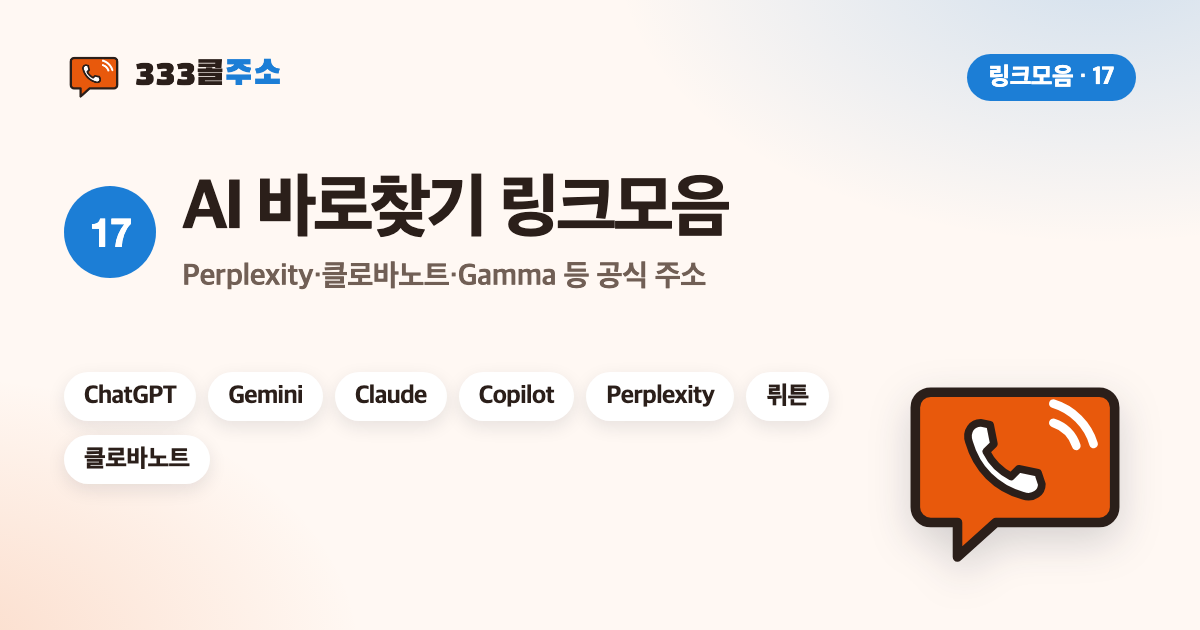
AI 공식 주소 11곳, 첫 화면으로 바로 가요
AI 바로찾기 링크모음 목록이에요. 다시 찾을 곳은 이름 앞 책갈피를 눌러 두면 바로찾기 표 맨 앞에 서요.
- ChatGPTchatgpt.com질문을 주고받으며 글 초안을 쓰고 파일을 올려 내용을 요약해요해외접속 확인 11.14ChatGPT 바로가기
- Geminigemini.google.com구글 계정으로 들어가 질문하고 구글 서비스와 이어지는 기능을 써요해외접속 확인 11.14Gemini 바로가기
- Claudeclaude.ai긴 문서를 올려 요약하거나 글을 다듬고 질문을 이어 가요해외확인 막힘Claude 바로가기
- Copilotcopilot.microsoft.com윈도와 엣지에 붙어 있는 창에서 물어보고 답 아래 달린 웹 링크를 눌러 봐요해외주소 이동Copilot 바로가기
- Perplexityperplexity.ai질문하면 참고한 웹 출처를 함께 보여 주는 답을 받아 원문을 따라가요해외접속 확인 11.14Perplexity 바로가기
- 뤼튼wrtn.ai한국어 화면에서 글쓰기와 질문을 돕는 AI 기능을 골라 써요국내접속 확인 11.14뤼튼 바로가기
- 클로바노트clovanote.naver.com녹음 파일을 올리면 말한 사람별로 나뉜 받아쓰기 문서를 받아요국내접속 확인 11.14클로바노트 바로가기
- DeepL 번역deepl.com문서나 긴 문장을 올려 다른 언어로 번역하고 표현을 골라 바꿔요해외접속 확인 11.14DeepL 번역 바로가기
- Gammagamma.app목차 몇 줄만 넣어 장표 뼈대를 받고 장마다 문장을 내 말로 바꿔요해외확인 막힘Gamma 바로가기
- Canvacanva.com포스터와 카드 뉴스 틀을 하나 고르고 사진 배경 지우기 같은 기능으로 다듬어요해외확인 막힘Canva 바로가기
- Adobe Fireflyfirefly.adobe.com원하는 장면을 문장으로 적어 그림을 받고, 사진 빈 곳을 자연스럽게 메워요해외접속 확인 11.14Adobe Firefly 바로가기
한 걸음 옆에 있는 분야
짧은 길은 이 순서예요
- 할 일을 한 문장으로 적어요. 요약인지, 번역인지, 초안 쓰기인지요.
- 앱은 공식 주소나 앱 장터의 개발사 이름을 확인하고 설치해요.
- 개인정보, 회사 내부 자료, 남의 글은 올리기 전에 지우거나 가려요.
- 답에 나온 사실과 수치는 원문이나 공식 자료로 한 번 더 확인해요.
- 유료 요금제는 결제 전에 무엇이 달라지는지 요금 안내를 읽어요.
AI, 마무리 전에 짚을 줄
표시는 이 기기의 브라우저가 들고 있어요. 휴대폰과 컴퓨터는 따로 기억해요.
AI 분야, 갈래만 알면 길이 줄어요
가장 짧은 길은 할 일에 맞는 도구를 곧장 고르는 거예요. 글 초안이나 질문은 ChatGPT, Gemini, Claude, Copilot 같은 대화형 AI가 맡고, 출처를 보며 찾아야 하는 일은 Perplexity처럼 참고한 웹 문서를 함께 보여 주는 검색형 AI가 맞아요. 회의 녹음을 글로 옮기는 일은 클로바노트, 문서 번역은 DeepL처럼 한 가지 일에 맞춘 도구가 단계가 적어요. 한국어 화면이 편하다면 뤼튼도 있어요.
만드는 일은 결과물에 따라 갈려요. 발표 자료 초안은 Gamma에 주제와 개요를 넣어 시작하고, 포스터나 카드 뉴스는 Canva의 서식에서 출발하면 손이 덜 가요. 이미지를 새로 만들거나 사진 일부를 바꾸는 일은 Adobe Firefly 같은 이미지 도구가 맡아요. 만든 결과물을 공개하거나 팔 생각이라면 각 서비스의 이용 약관에서 저작권과 상업적 이용 조건을 먼저 읽어요.
돌아가는 길은 확인 단계예요. AI의 답은 그럴듯해도 틀린 내용이 섞일 수 있어서, 사실이나 인용은 검색 바로찾기 링크모음의 검색 엔진과 원문으로 다시 봐요. 건강, 법, 돈과 얽힌 판단은 전문가와 공식 기관 안내를 따라요. 자기소개서를 다듬었다면 일자리 바로찾기 주소모음의 공고 원문과 내용이 맞는지 맞춰 보고 내요.
AI 바로찾기 링크모음, 어디서 출발할지 정하는 기준
긴 문서를 짧게 줄일 때
대화형 AI에 문서를 올리거나 붙여 넣고 무엇을 중심으로 줄일지 한 문장으로 알려 줘요. 줄인 글에선 단서 조항 같은 작은 글씨가 잘 빠지니 숫자와 조건이 나오는 대목은 원본을 펴 봐요. 회사 문서라면 올려도 되는지 내부 규칙을 먼저 확인해요.
답마다 근거 링크가 필요할 때
Perplexity처럼 답 옆에 참고한 웹 문서를 보여 주는 도구에서 질문하고, 출처 링크를 눌러 원문을 직접 읽어요. 출처가 오래됐거나 공식 자료가 아니라면 다른 자료로 다시 확인해요. 검색 엔진과 함께 쓰면 놓친 자료를 찾기 쉬워요.
녹음 파일을 받아쓰기로 바꿀 때
회의실에서 휴대폰 녹음을 켜 두었다가 클로바노트에 올리면 받아쓰기 문서가 만들어져요. 이름이나 전문 용어는 틀리게 옮겨질 수 있으니 결과를 훑어 고쳐요. 다른 사람의 목소리를 녹음할 때는 미리 동의를 받고, 받아쓴 문서를 나눌 때도 참석자에게 알려요.
영어 계약서나 논문을 받았을 때
DeepL에 문서를 올리거나 문장을 붙여 넣어 번역하고, 어색한 낱말은 다른 표현으로 바꿔 봐요. 계약서나 공문처럼 정확해야 하는 글은 원문과 대조하고 전문가 검토를 거쳐요. 짧은 문장은 파파고 같은 번역기와 견줘 보면 좋아요.
장표를 내일까지 내야 할 때
Gamma에 주제와 목차를 넣어 초안을 만들고, 문장과 그림을 내 자료에 맞게 고쳐요. 디자인을 더 손보고 싶다면 Canva 서식으로 옮겨 다듬어요. 자료 속 통계와 인용은 출처를 밝히고, 만든 이미지의 사용 조건은 서비스 약관을 읽어요.
AI, 돌아가는 길이 필요한 때
유명 AI 이름 앞뒤에 낱말 하나를 붙인 짝퉁 앱이 장터에 섞여 있어요. 설치 버튼 위 제공자 칸이 그 AI를 만든 회사 이름과 한 글자도 다르지 않은지 보고, 웹으로 쓸 땐 이 표에서 주소를 눌러 들어가요. 계정을 싸게 나눠 준다거나 유료 기능을 공짜로 풀어 준다는 곳은 계정 정보를 노릴 수 있어요. 결제는 서비스 안에서만 해요.
AI에 넣은 내용이 서비스 개선에 쓰일 수 있는지는 각 서비스의 개인정보 설정과 약관에 적혀 있어요. 주민등록번호, 계좌번호, 비밀번호, 남의 개인정보는 넣지 않는 게 좋아요. 회사나 학교에서 쓴다면 허용 범위를 먼저 확인해요. 무엇이 무료이고 무엇이 유료인지는 몇 달 새에도 바뀌니 요금 페이지를 다시 열어 봐요.
짧은 길을 더 짚은 노트와 가이드
 가이드증명서 직접 떼는 법, 검색창에 서류 이름 넣고 발급까지
등본, 초본, 납세증명처럼 자주 떼는 서류를 공공 창구에서 직접 발급하는 순서를 서류 이름 정하기부터 인증, 발급, 저장과 제출까지 차례로 적어요.
 가이드로그인 기록 점검하는 법, 보안 설정 한 화면에서 기기 정리하기
메일과 포털, 쇼핑, 금융 계정의 로그인 기록과 연결된 기기를 보안 설정 화면에서 점검하고, 모르는 기기를 정리하고 비밀번호와 추가 인증을 손보는 순서를 적어요.
 노트검색 바로찾기 링크모음, 찾는 것에 맞는 창을 먼저 고르기
포털, 검색 엔진, 사전과 번역, 지도, 백과, 학술 검색을 갈래별로 나누고, 찾는 것에 맞는 창을 먼저 고르는 짧은 길과 검색 결과를 읽는 요령을 적어요.
 노트AI 바로찾기 링크모음, 공식 웹 주소로 바로 여는 대화창과 작업 도구
대화형 AI, 검색형 AI, 회의 기록과 번역, 발표 자료와 이미지·영상·음성 제작, 코드 도구를 갈래별로 나누고, 공식 웹 주소에서 출발하는 짧은 길과 쓸 때 조심할 점을 적어요.
 노트일자리 바로찾기 주소모음, 저장한 검색 조건으로 공고 다시 보기
민간 채용 포털, 알바 앱, 기업 정보 사이트, 공공 채용과 고용 지원 창구를 나누고, 검색 조건 저장처럼 공고 찾는 단계를 줄이는 길을 적어요.
AI 바로찾기 링크모음, 막히는 자리 문답
처음이라면 어느 AI 창부터 열까요?
333콜주소는 특정 서비스를 추천하지 않아요. 이미 쓰는 계정이 구글이면 Gemini, 마이크로소프트면 Copilot처럼 가진 계정으로 들어가는 곳부터 써 보면 가입 단계가 줄어요. 한 질문을 두 창에 나눠 넣고 답이 갈리는 대목을 따로 확인하면 틀린 곳이 드러나요.
AI가 써 준 글을 손대지 않고 내도 될까요?
초안으로 쓰기에는 편하지만 틀린 사실이나 없는 출처가 섞일 수 있어요. 사실과 인용은 원문으로 확인하고, 과제나 업무에 쓸 때는 학교나 회사의 규칙을 따라요. 건강과 법, 돈에 관한 판단은 전문가에게 물어요.
유료 결제 없이 어디까지 되나요?
여러 서비스가 무료 요금제와 유료 요금제를 함께 두고 있어요. 무료 범위와 유료 기능은 자주 바뀌니 각 서비스의 요금 안내를 봐요. 유료 기능을 공짜로 준다는 외부 사이트는 쓰지 않아요.
만든 이미지를 어디에 써도 되나요?
서비스마다 결과물의 저작권과 상업적 이용 조건이 달라요. 각 서비스 이용 약관에서 조건을 확인하고, 실제 사람이나 상표가 들어간 이미지는 특히 조심해요. 판단이 어렵다면 전문가에게 물어요.